


%2BSemester%2B3.jpg)
AKNELA (Akademi Komunitas Negeri Lamongan) - Jadwal Mata Kuliah TI (Siang) Semester 3 T.A 2014/2015.

Update Pemain PES6 Terbaru 16 september 2014
Abis Share Update Pemain PES6 Terbaru 7 Agustus 2014, kali ini ane kasih yang baru 16 september 2014. Dengan Pemain Dan Jersey Terbaru !!!
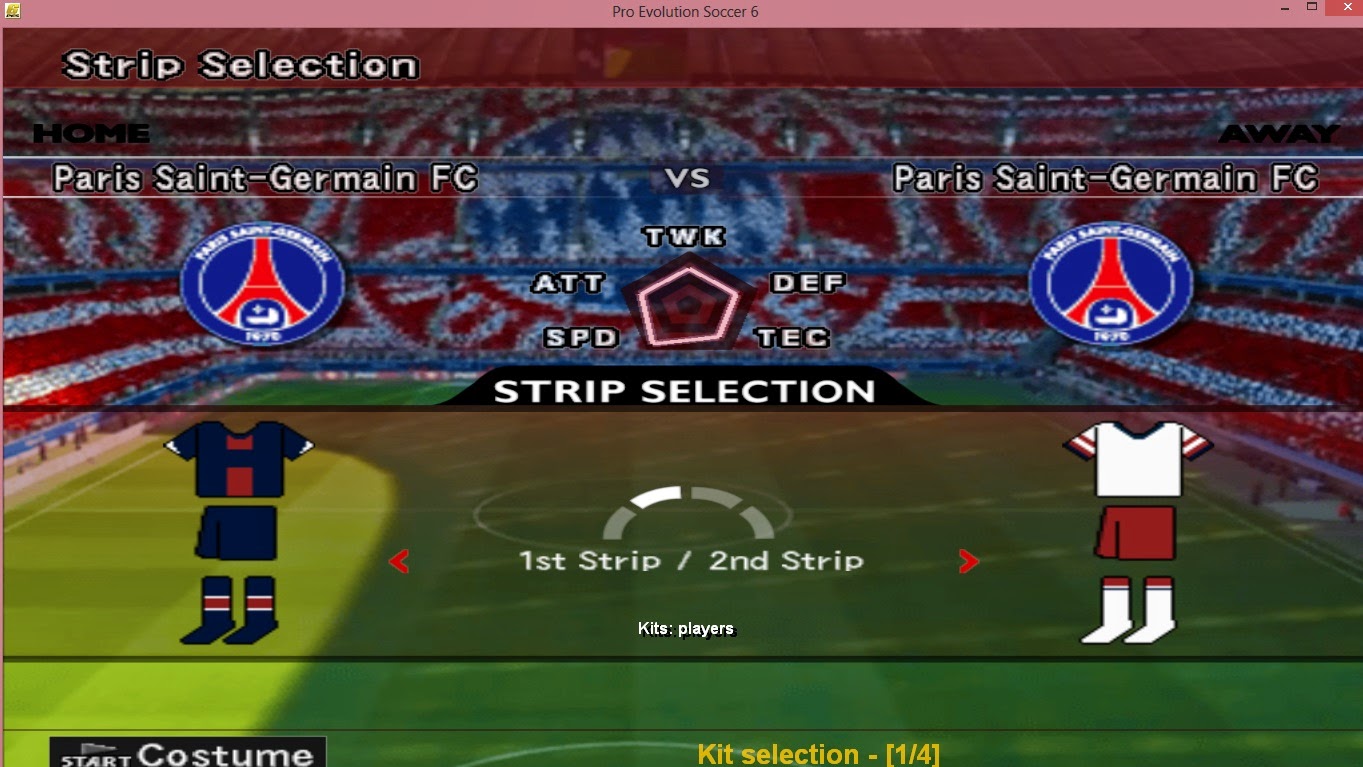


Ini Daftar Pemain yang sudah ditransfer atau dipindah :
Luiz Suarez > FC Barcelona
Toni Kroos > Real Madrid
Diego Costa > Chelsea
Morata > Juventus FC
Negredo, M. Richards > Manchester city
Angel Di Maria, Daley Blind, Radamel Falcao > Manchester United
Bryan Cristante, Fernando Torres, Marco Van Ginkel, Diego Lopez> Ac Milan
Ricardo ÁlvarezInter, Ricardo ÁlvarezInter, Yan M'Villa > Inter milan
David Luiz > PSG
Michu - Napoli
Immobile - Dortmund
Mandzukic - Atletico
Lewandowski - FC Bayern
Danny Welbeck, Alexis Sanchez > Arsenal
Mario Balotelli, Markovic > Liverpool
DLL.
Silahkan yang ingin Download DISINI via 4shared


Cara Edit Foto Bergaya Lukisan Cat Air dengan Photoshop
Foto Bergaya Lukisan Cat Air dengan Photoshop
Tutorial kali ini adalah tutorial ringan dan
simple mengenai cara membuat lukisan bergaya cat air di Photoshop. Ditujukan
bagi pemula yang baru belajar mengenal photoshop. Ada beberapa tehnik
photoshop dasar yang bisa dipelajari, seperti cara menggabungkan beberapa layer
menjadi satu layer, cara mengambil seleksi dari layer, dll. Agar tidak
berlama-lama dengan teori, langsung saja kita simak langkah demi
langkah tutorial ini.
STEP 1
Buka gambar di Photoshop. Untuk gambar pada
tutorial kali ini, saya pakai
Chant Felicia.

STEP 2
Duplikasi layer background (gambar) menjadi
tiga layer. Caranya klik kanan pada layer background dan pilih Duplicate layer.
Agar lebih cepat, gunakan shortkey. Pilih layer background lalu tekan Ctrl +
J di keyboard sebanyak 3 kali.

STEP 3
Klik icon bergambar mata pada layer 1 copy dan
layer 1 copy 2 (lihat gambar), langkah ini berfungsi untuk menyembunyikan layer
tersebut sementara.

STEP 4
Pilih layer 1, lalu pada menu bar pilih Filter
> Artistic > Cutout. Atur nilai pada Cutout window, Number of Levels =
8, Edge Simplicity = 2, Edge Fidelity = 2 (Sesuai
Keinginan Kalian). Jika sudah, klik tombol ok.

Kemudian, ubah blending mode dari layer 1
menjadi Luminosity.

STEP 5
Sekarang klik Ikon mata pada layer 1 copy
untuk memunculkannya kembali. Pilih layer 1 copy, lalu pada menu bar
pilih Filter > Artistic > Dry Brush. Atur nilai dari Brush Size = 3, Brush Detail = 7,
dan Texture = 2 (Sesuai Keinginan
Kalian). Jika sudah, klik ok untuk keluar dari Dry Brush
window.

Ubah blending mode dari layer 1 copy
menjadi Screen.

STEP 6
Langkah berikutnya, klik ikon mata pada layer
1 copy 2 (layer paling atas) untuk memunculkannya kembali. Pilih layer 1 copy 2
lalu Pilih Filter > Noise > Median. Set nilai Radius menjadi 8(Sesuai Keinginan Kalian),
lalu klik tombol ok.

Ubah blending mode dari layer 1 copy 2
menjadi softlight.

STEP 7
Seleksi layer 1, layer 1 copy, dan layer 1
copy 2 (tekan shift untuk memilih lebih dari satu layer), lalu klik kanan dan
pilih Merge Layers. Merge layers berfungsi menggabungkan banyak layer menjadi
satu layer saja.

STEP 8
Sekarang kita perlu watercolor brush,
watercolor brushes yang digunakan untuk tutorial ini dapat didownload. Jika
sudah, Aktifkan Brushes tool (B), dan load brush yang baru saja didownload.

STEP 9
Buat layer baru, kemudian gunakan brushes tool
(B), Ambil salah satu watercolor brush dan sapukan pada area kerja photoshop
(lihat gambar). Pastikan warna foreground adalah putih agar brush yang
disapukan juga berwarna putih.
Tips: Jika brushes terlalu tipis, klik
berulang kali sampai ketebalan brush dirasa cukup.

STEP 10
Duplikasi layer 1 (layer brush) menjadi 3 buah
layer, dan posisikan ketiganya seperti gambar dibawah ini. Jika sudah, pilih
ketiga layer tersebut, klik kanan dan pilih Merge Layers untuk menggabungkannya
menjadi satu layer yaitu layer 1 copy 3.

STEP 11
Tekan dan tahan tombol Ctrl di keyboard, lalu
klik pada thumbnail layer 1 copy 3 (layer gabungan brush watercolor) untuk
mengambil seleksi dari brush di layer tersebut. Jika sudah terseleksi, klik
ikon mata untuk menyembunyikan layer tersebut. Sekarang pilih layer 1 copy 2,
lalu klik ikon Add layer maskdibagian bawah layer palette (lihat gambar). Maka
sekarang, gambar wajah wanita di layer 1 copy 2 sudah dimasking kedalam bentuk
seleksi dari watercolor brush di layer 1 copy 3, tidak begitu kelihatan memang,
karena layer background masih berupa gambar wanita.

STEP 12
Warnai layer Background dengan warna putih menggunakan Paint
Bucket Tool.

STEP 13
Buat layer baru diatas layer background, lalu
gunakan brushes tool (B) dan sapukan beberapa watercolor brushes seperti gambar
dibawah ini. Kamu bisa berimprovisasi disini dalam menggunakan brush agar
hasilnya akan lebih kelihatan artistic dan menarik.


Hasil Akhir
Beginilah hasil akhir yang dicapai pada
tutorial kali ini. Semoga ada beberapa tehnik yang bisa dipelajari dari sini
dan bermanfaat untuk semua. Selamat mencoba dan terus berkarya!


Menggabungkan Banyak Foto Dengan Photoshop
Kali ini saya akan kasih tutorial tentang bagaimana cara nya menggabungkan banyak foto dengan tanpa keliatan list pinggirnya atau bahasa design nya nge-Blend atau nge-blur pinggirnya.cara manual sebenernya bisa. Tapi untuk yang sudah pake adobe Photoshop CS3, bikin bgituan gampang banget. Toolnya udah disediain yaitu Auto Blend Layer.
Seperti biasa buka file baru ukuran brapa aja… kalo buat wallpaper di desktop kamu buat file baru dengan ukuran 1024 x 768 px. Saya kasih contoh pake ukuran kecil aja yaa.


READMORE
Seperti biasa buka file baru ukuran brapa aja… kalo buat wallpaper di desktop kamu buat file baru dengan ukuran 1024 x 768 px. Saya kasih contoh pake ukuran kecil aja yaa.
Udah gitu… cari file-file gambar yang mau digabungin.. 7 atau 8 gambar aja. Buka semuanya di photoshop.
Terus Tarik gambar-gambar tadi ke file yang baru dibuat. (Drag & Drop) terus atur sedemikian rupa…
Kalo dah selesai ngaturnya… skarang le Layer Palette. blok semua layer gambar kecuali layer background. terus Klik Edit > AutoBlend-Layer.
Hasil akhirnya begono nih.. hehehe..
IDM 6.21 Build 5 Terbaru 24 Agustus 2014
Nah kali ini ane kasih idm terbaru, idm 6.21 build 5.
IDM merupakan software untuk meningkatkan kecepatan unduh hingga 5 kali lebih cepat, serta bisa di pause dan dijadwalkan. Bisa melanjutkan unduhan dari file yang rusak karena masalah jaringan, komputer mati sendiri, atau mati lampu tak terduga.

Tampilannya yang sederhana menjadikan IDM mudah digunakan untuk orang awam sekalipun. Internet Download Manager memiliki logika download accelerator yang cerdas serta segmentasi file fitur cerdas dinamis dan teknologi download multipart aman untuk mempercepat download Anda.
Lain dari download manager yang ada, accelerators Internet Download Manager segmen download file secara dinamis selama proses download dan sambungan tersedia tanpa menghubungkan dan login langkah untuk mencapai kinerja kecepatan terbaik.
Langsung aja Ga pake lama, silahkan download disini
CARA DOWNLOAD DAN INSTAL IDM:
Jika masih ada IDM yg terinstall dan tidak full, uninstall dulu IDM lama tersebut, baru kemudian download versi baru ini.
Install Idm setelah selesai tutup IDM.
Download Patch, ekstrak, dan kemudian masukkan file patch ke folder tempat install IDM biasanya ada di C > Program File > Internet Download Manager (keterangan lengkap ada di dalam file Patch.
Jalankan Patch klik Patch, masukkan nama depan, kemudian nama belakang, tunggu sampai selesai. OK tadaaa IDM anda Udah Full Version tuh.
Cara Perbaiki IDM Fake :
Berikut cara Menghilangkan Pop-up Notifikasi "Fake Serial Number" IDM :
Keluar/Tutuplah Terlebih dahulu IDM, dan tutup juga IDM yang berada Tray Icon.
Lalu buka directory software IDM yang biasanya berada di (C:\Program Files\Internet Download Manager) dan cari File yang bernama "IDMGrHlp.exe" lalu rubah/ubahlan nama dan ekstensinya jika belum tahu cara merubah ekstensi bisa di baca di "Cara Mengubah Ekstensi Files" Menjadi "idmhelp_old.exe"
Tekan "Enter" atau oke setelah selesai merename Filenya. Notifikasi Fake Serial Number Internet Download Manager yang biasanya menggangu Tidak akan muncul lagi.
Lihat Video CARA INSTALL DAN MENGHILANGKAN POP UP IDM DISINI
Dan setelah anda merestart PC anda, pasti akan ada keluhan satu lagi yaitu akan muncul suatu peringatan baru dari IDM. Sebenarnya peringatan yang muncul itu tidak mempengaruhi kinerja IDM tapi disini akan tetap saya beritahukan bagaimana Cara Menhilangkan Notifikasi Reinstall IDM :
Hampir sama dengan cara diatas namun kali ini langsung loncat ke step-2 ,Buka directory software IDM yang biasanya berada di (C:\Program Files\Internet Download Manager) dan cari File yang bernama "idmBroker.exe" lalu rubah/ubahlan nama dan ekstensinya jika belum tahu cara merubah ekstensi bisa di baca di "Cara Mengubah Ekstensi Files" Menjadi "IDMGrHlp.exe"
Selesai, silahkan gunakan IDM anda untuk mendownload tanpa batas (dibatasi kuota dan waktu) dan tanpa ada gangguan seperti Fake Serial Number atau ada Files yang Hilang.
READMORE
IDM merupakan software untuk meningkatkan kecepatan unduh hingga 5 kali lebih cepat, serta bisa di pause dan dijadwalkan. Bisa melanjutkan unduhan dari file yang rusak karena masalah jaringan, komputer mati sendiri, atau mati lampu tak terduga.
Tampilannya yang sederhana menjadikan IDM mudah digunakan untuk orang awam sekalipun. Internet Download Manager memiliki logika download accelerator yang cerdas serta segmentasi file fitur cerdas dinamis dan teknologi download multipart aman untuk mempercepat download Anda.
Lain dari download manager yang ada, accelerators Internet Download Manager segmen download file secara dinamis selama proses download dan sambungan tersedia tanpa menghubungkan dan login langkah untuk mencapai kinerja kecepatan terbaik.
Langsung aja Ga pake lama, silahkan download disini
CARA DOWNLOAD DAN INSTAL IDM:
Jika masih ada IDM yg terinstall dan tidak full, uninstall dulu IDM lama tersebut, baru kemudian download versi baru ini.
Install Idm setelah selesai tutup IDM.
Download Patch, ekstrak, dan kemudian masukkan file patch ke folder tempat install IDM biasanya ada di C > Program File > Internet Download Manager (keterangan lengkap ada di dalam file Patch.
Jalankan Patch klik Patch, masukkan nama depan, kemudian nama belakang, tunggu sampai selesai. OK tadaaa IDM anda Udah Full Version tuh.
Cara Perbaiki IDM Fake :
Berikut cara Menghilangkan Pop-up Notifikasi "Fake Serial Number" IDM :
Keluar/Tutuplah Terlebih dahulu IDM, dan tutup juga IDM yang berada Tray Icon.
Lalu buka directory software IDM yang biasanya berada di (C:\Program Files\Internet Download Manager) dan cari File yang bernama "IDMGrHlp.exe" lalu rubah/ubahlan nama dan ekstensinya jika belum tahu cara merubah ekstensi bisa di baca di "Cara Mengubah Ekstensi Files" Menjadi "idmhelp_old.exe"
Tekan "Enter" atau oke setelah selesai merename Filenya. Notifikasi Fake Serial Number Internet Download Manager yang biasanya menggangu Tidak akan muncul lagi.
Lihat Video CARA INSTALL DAN MENGHILANGKAN POP UP IDM DISINI
Dan setelah anda merestart PC anda, pasti akan ada keluhan satu lagi yaitu akan muncul suatu peringatan baru dari IDM. Sebenarnya peringatan yang muncul itu tidak mempengaruhi kinerja IDM tapi disini akan tetap saya beritahukan bagaimana Cara Menhilangkan Notifikasi Reinstall IDM :
Hampir sama dengan cara diatas namun kali ini langsung loncat ke step-2 ,Buka directory software IDM yang biasanya berada di (C:\Program Files\Internet Download Manager) dan cari File yang bernama "idmBroker.exe" lalu rubah/ubahlan nama dan ekstensinya jika belum tahu cara merubah ekstensi bisa di baca di "Cara Mengubah Ekstensi Files" Menjadi "IDMGrHlp.exe"
Selesai, silahkan gunakan IDM anda untuk mendownload tanpa batas (dibatasi kuota dan waktu) dan tanpa ada gangguan seperti Fake Serial Number atau ada Files yang Hilang.
Download Update Pemain PES6 Terbaru Agustus 2014
Kali Ini ane Share Update Pemain PES6 Terbaru 7 Agustus 2014, Dengan Pemain Dan Jersey Terbaru !!!

IBRAHIMOVIC

ALEXIS

DAVID LUIS

EVRA


MATA

LUIS SUAREZ
Ini Daftar Pemain yang sudah ditransfer atau dipindah :
Drogba,Luis,Costa.Fabregas,Courtois-> Chelsea
Lukaku -> Everton
Chambers,Ospina,Debuchy,Sanchez -> Arsenal
James Rodriguez,Kroos,Navas -> Madrid
Rakitic,Suarez,Stegen,Mathieu,Bravo-> Barcelona
Davies,Vorm,Bentaleb -> Tottenham
D.Luiz,Aurier -> PSG
Greizmann,Mandzukic,Oblak -> Atletico Madrid
Morata,Evra -> Juventus
Immobile -> BVB
Lewandowski,Rode -> Bayern Munich
Cole,Salih Ucan,Emanuelson,Iturbe -> Roma
Dodo,Vidic -> Inter
Ochoa -> Malaga Cabellero,Fernando -> City
Shaw,Herrera -> Manchester United
Lallana,Lambert,Can,Lovren,Markovic -> Liverpool
Silahkan yang ingin
Download DISINI 4shared
Temukan Aku !!!
Temukan Aku !!!
Path
Ilham Dwi Wandari
Ilham Dwi Wandari

Bbm
7A7C0EF2 (Ilham Dwi Wandari)

Instagram
IlhamDwiWandari ( Ilham Dwi Wandari )

Facebook
Ilham Dwi Wandari

Blogger ( Google Plus )
Ilham Dwi Wandari

Biodata Chant Felicia (Ayu Larasati)
Biodata Chant Felicia (Ayu Larasati)

Nama Lengkap : Chant Felicia (Ayu Larasati)
Tempat Lahir : Bandung
Tanggal Lahir : 19 januari 1995
Kota Asal : Bandung
Pekerjaan : Model
Nama Chant Felicia memang masih sangat asing di dunia hiburan. Siapa dia? Rupanya dara imut ini memiliki nama asli Ayu Larasati yang tak lain adalah adik dari Baby Margaretha.
Nama Chant Felicia sendiri sengaja dipilih Baby karena nama asli adiknya dinilai kurang komersil. Chant Felicia memang masih sangat baru di dunia entertainment, karena itu Baby Margaretha mengajari banyak hal pada adiknya tersebut. Menurut Baby, adiknya masih memiliki banyak kekurangan, namun Chant dianggap punya potensi besar untuk menjadi artis terkenal. Sebagai langkah awal, Baby pun mengajak Chant untuk main film bareng. Dengan terjunnya Chant Felicia ke dunia hiburan, Baby berharap agar adiknya bisa meraih kesuksesan. Bahkan, artis seksi yang kerap membintangi film horor ini ingin agar Chant bisa lebih sukses darinya.
Pembaca kami juga menyukai
Recommended baby margaretha
“Nama adik aku kan Ayu Larasati, terus aku ganti aja jadi Chant Felicia pas masuk ke hiburan. Habis namanya kurang komersil,”
ujarnya seperti dikutip dari KapanLagi. “Ini ide aku. Kan kalau nama twitter dia Uchant, trus tante aku Felicia, aku gabungin aja.”
Artis pendatang baru Chant Felicia (Ayu Larasati). Memulainya dengan melakukan berbagai sesi foto dengan pakaian yang sopan dan elegan, Ayu larasati mulai meniti kariernya di dunia Foto Model Indonesia mengikuti sang kakak Baby
margaretha .
Dara cantik yang satu ini yang
bercita cita menjadi model
profesional.
Berikut ini foto fotonya:


Subscribe to:
Posts (Atom)